激安人気サーバーロリポップで
ワードプレスを使う手順をご紹介!
独自ドメイン取得・設定から、
ワードプレスのインストール方法まで詳しく解説していきます。
1.独自ドメインを取得
独自ドメインはお名前.comが安くておすすめ!⇒ お名前.comドメイン取得方法
2.ロリポップをレンタル契約する
3.ロリポップで独自ドメインの設定をする
詳しくはこちら⇒ お名前.comの独自ドメインをロリポップ!に設定する方法
4.ロリポップにワードプレスをインストール
ここからこのページで詳しく解説していきますね。
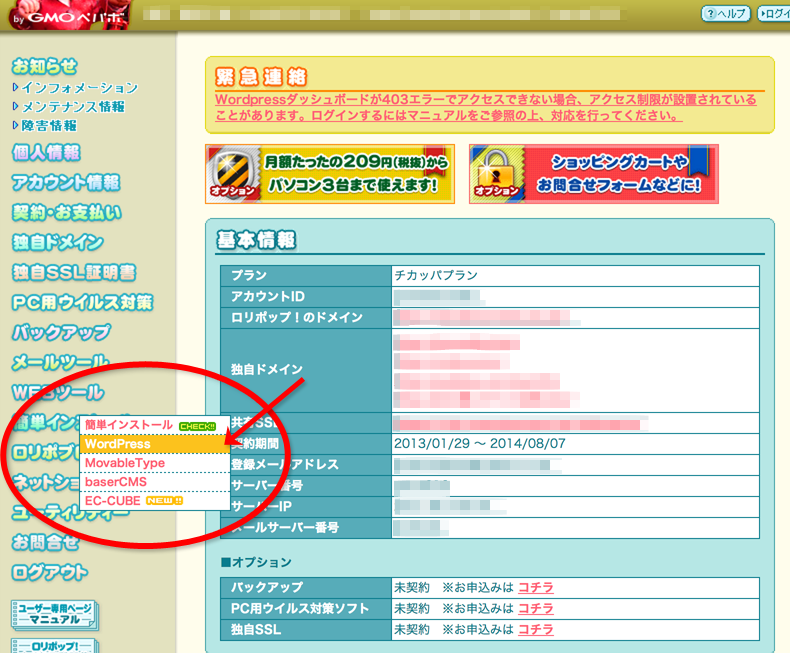
まずはロリポップにログインをして、
左メニューの「簡単インストール > WordPress」を選びます。
ワードプレス簡単インストール設定で、
インストール先URL:ワードプレスを使いたいドメインを選択
利用データベース:新規自動作成
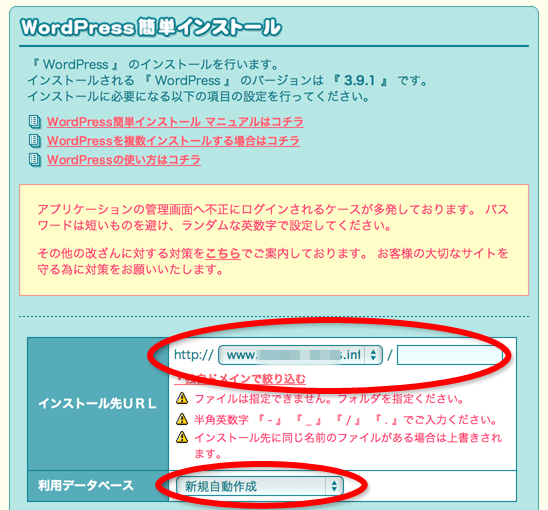
インストール先URLは「wwwあり」と「wwwなし」の2種類ありますが、
「wwwなし」の方がURLがすっきりして覚えやすいので良いと思います。
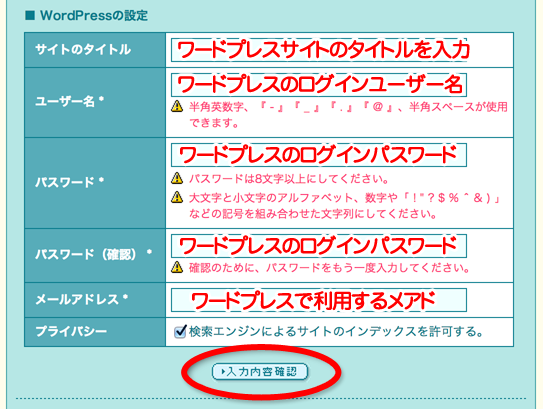
その下のワードプレスの設定で
ワードプレスにログインするID・パスワード、
メールアドレスを入力後「入力内容確認」をポチっと押してください。
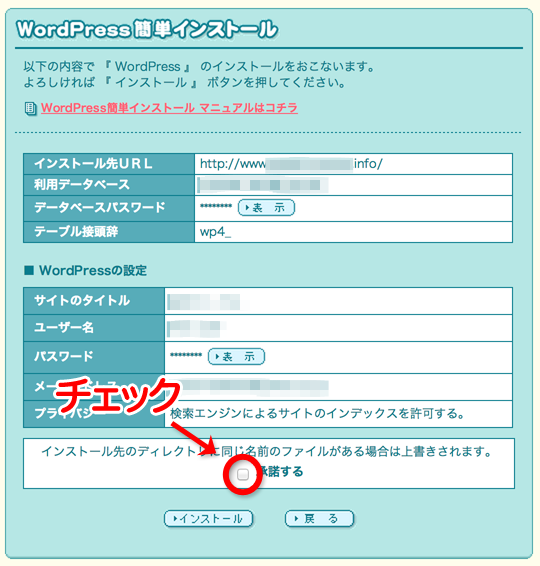
「承諾する」にチェックを入れて、インストールボタンをクリック。
ワードプレスのインストール完了です!
簡単でしたね〜♪
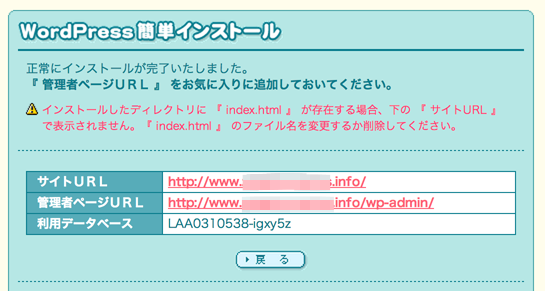
ワードプレスの管理ページ(http://ワードプレスのURL/wp-admin/)は
お気に入りに入れといてくださいね。
ワードプレスの管理ページから先ほど簡単インストールで設定した
ユーザー名・パスワードでログインする事ができます。
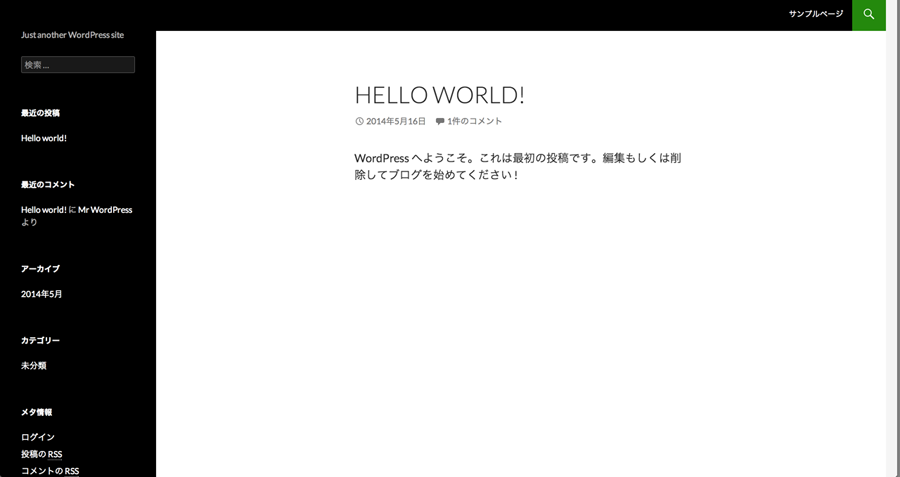
つくったばかりのワードプレスはこんな感じ!

HELLO WORLD!
これからワードプレスをあなた色に染めていきましょうね♪