作成者別アーカイブ: neo_user

ロリポップでワードプレスを使う方法(WPのインストール方法)

激安人気サーバーロリポップで
ワードプレスを使う手順をご紹介!

独自ドメイン取得・設定から、
ワードプレスのインストール方法まで詳しく解説していきます。

1.独自ドメインを取得

独自ドメインはお名前.comが安くておすすめ!⇒ お名前.comドメイン取得方法

2.ロリポップをレンタル契約する

3.ロリポップで独自ドメインの設定をする

詳しくはこちら⇒ お名前.comの独自ドメインをロリポップ!に設定する方法

4.ロリポップにワードプレスをインストール

ここからこのページで詳しく解説していきますね。

まずはロリポップにログインをして、
左メニューの「簡単インストール > WordPress」を選びます。
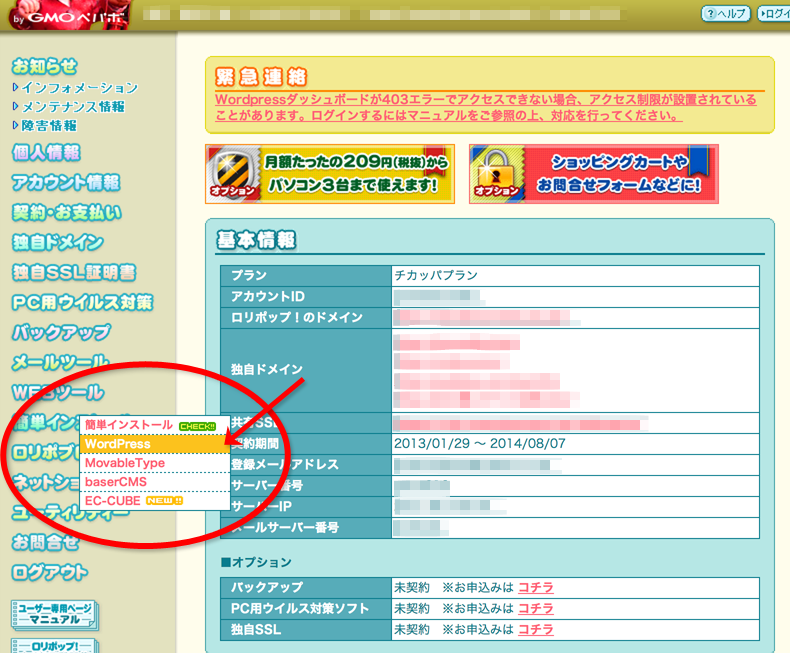
簡単インストール


ワードプレス簡単インストール設定で、
インストール先URL:ワードプレスを使いたいドメインを選択
利用データベース:新規自動作成
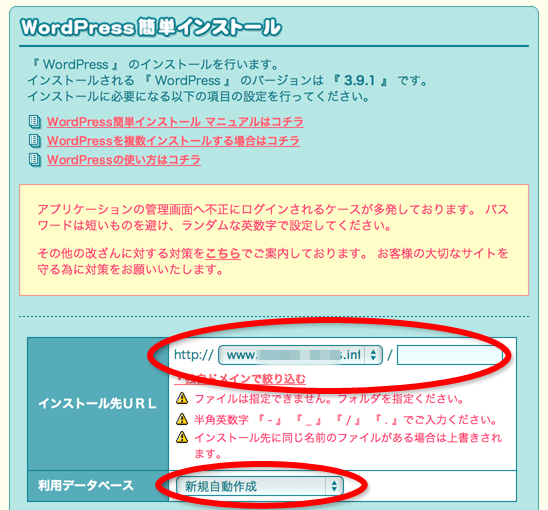
ワードプレスインストール設定

インストール先URLは「wwwあり」と「wwwなし」の2種類ありますが、
「wwwなし」の方がURLがすっきりして覚えやすいので良いと思います。


その下のワードプレスの設定で
ワードプレスにログインするID・パスワード、
メールアドレスを入力後「入力内容確認」をポチっと押してください。
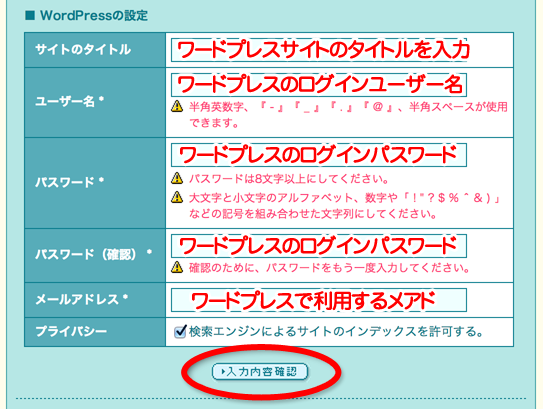
ワードプレスの設定


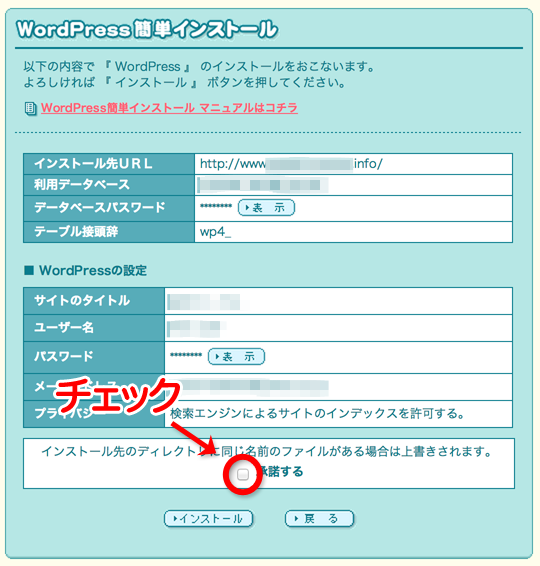
「承諾する」にチェックを入れて、インストールボタンをクリック。

承諾するにチェック


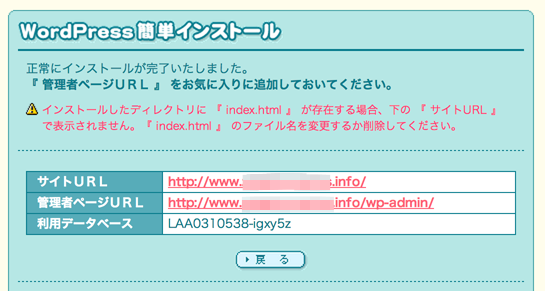
ワードプレスのインストール完了です!
簡単でしたね〜♪

インストール完了

ワードプレスの管理ページ(http://ワードプレスのURL/wp-admin/)は
お気に入りに入れといてくださいね。


ワードプレスの管理ページから先ほど簡単インストールで設定した
ユーザー名・パスワードでログインする事ができます。
ワードプレスログイン


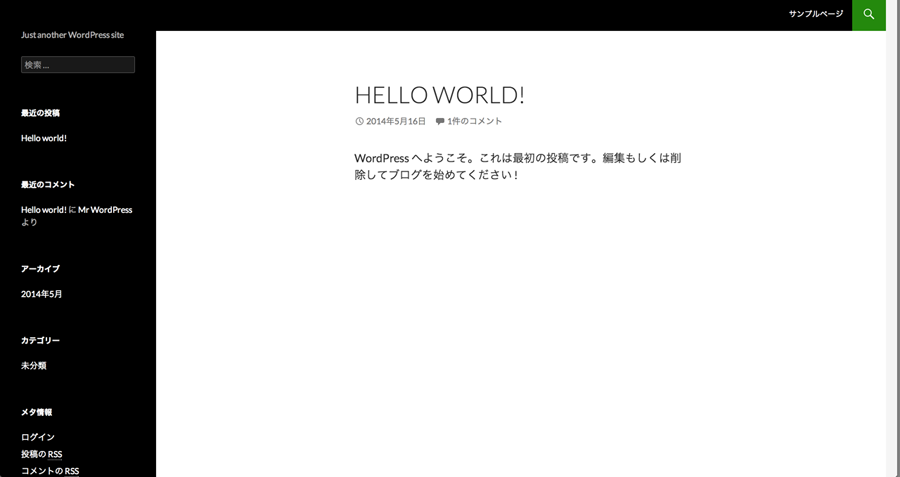
つくったばかりのワードプレスはこんな感じ!

ワードプレス

HELLO WORLD!

これからワードプレスをあなた色に染めていきましょうね♪

お名前.comで取得した独自ドメインをロリポップ!で使うための設定方法

ワードプレスブログを激安で運営するなら
独自ドメインはお名前.com、レンタルサーバーはロリポップ!が最強ですね!

という事で、お名前.comで取得した独自ドメインを
ロリポップ!で使うための設定方法をご紹介します。

1.まずはお名前.comで独自ドメイン取得

取得する際はWhois情報代行設定を必ずしてくださいね。
参考:お名前.comで独自ドメインを取得する手順

2.ロリポップをレンタルする

さくっとね、レンタルすれば良いと思います。

3.ロリポップで独自ドメイン設定

ロリポップのユーザー専用ページにログインをして、
左メニューの「独自ドメイン」をクリーック!

そして「独自ドメイン設定」ボタンをクリックしてください。

独自ドメイン設定ページ

4.ロリポップDNSをお名前.comのネームサーバー情報にコピペ

ロリポップの独自ドメインページを開いたまま、
別のタブでお名前.comにアクセスしてログインしてください。

お名前.comのページで
設定したいドメインのネームサーバーんところの「変更する」をポチ。

お名前ドメイン一覧


「他のネームサーバーを利用」を選んで、
お名前.comの「1プライマリネームサーバー」とこに
ロリポップ!の「プライマリネームサーバー」をコピペ。
お名前.comの「2セカンダリネームサーバー」とこに
ロリポップ!の「セカンダリネームサーバー」をコピペしてください。

ネームサーバー情報をコピペ

お名前.comのネームサーバーの変更設定完了!

お名前.comのページはこれ以降は不要です。

5.ロリポップの独自ドメイン設定

で、またロリポップの独自ドメイン設定ページへ戻って、
「設定する独自ドメイン」ところにお名前.comのドメインを入力、
「公開(アップロード)フォルダ」のところに自分がわかりやすいフォルダ名を記入。

そして「独自ドメインをチェックする」ボタンをポチ!

独自ドメイン設定

6.独自ドメインの設定完了!

わーい!独自ドメインの設定が完了しました♪

独自ドメイン登録完了

設定したドメインでサイトが表示されるまでには時間がかかります。
設定から72時間は表示が不安定だったりするのですが気にしないでください。
そういうものらしいです。

この後ワードプレスをロリポップ!にインストールします。
インストールといってもボタンをポチするだけなので簡単です。

びっくりする程簡単です。

次のページへ >> ロリポップでワードプレスを使う方法(WPのインストール方法)

お名前.comドメイン取得前に!損しないために気をつける事

私はいつもドメインを取得する時は
お名前.comを利用しています。

なぜってやっぱり安いからです。
毎年かかる費用はできるだけ抑えたいですからね。

同じ理由でお名前.comを利用される方は多いと思うんですが、
ドメイン取得前に「絶対に」気をつけておきたい事があるんです。

知らなかったら個人情報が丸見えに!

ドメインを取得すると「Whois情報」といって
所有者の名前・住所・電話番号などの情報がネット上に公開されます。

自分の個人情報がネット上に流出するのは嫌じゃないですか。

でもだいたいのドメイン会社には
このWhois情報をドメイン会社の情報に書き換えてくれるサービスがあるんです。
Whois情報代行サービスというものです。

お名前.comにも、もちろんこのサービスがあって、
ドメイン取得前に設定をしたら無料でやってもらえるのですが、
取得前に設定を忘れると、個人情報が丸見えに。

しかも後から設定すると、年間980円がプラスでかかります。しかも毎年。

ドメイン代節約のためににお名前.comを選んだのに
通常のドメイン代の倍の料金が毎年かかるわけですw

そんな失敗しないようにお名前.comのドメイン取得手順をご紹介します。

1.まずはお名前.comにアクセス

お名前.comのサイトにアクセスをして、
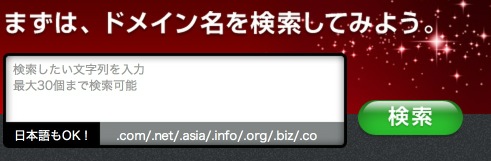
取得したいドメイン名を入力して検索します。

ドメイン検索

2.希望のドメインを選択して申し込み

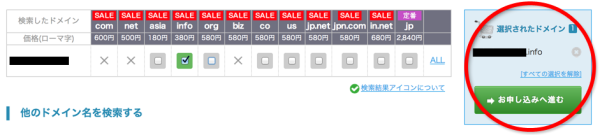
取得できるドメインが表示されるので、
「選択されたドメイン」というところに
取得したいドメインのみが選択されている状態にして、申し込みボタンをポチ。

ドメイン選択

3.【重要】Whois代行にチェックを入れる

次の画面で「Whois情報代行一括チェック」というところに必ずチェックを入れます。

whois情報代行にチェック

ここをチェックしていないと冒頭で述べた通り、年間980円がプラスでかかる事に・・・。
絶対忘れないようにしましょう。

チェックを入れたら次へ進みましょう。

4.お名前.com会員登録

はじめてお名前.comを利用される方は、ここで登録フォームを入力していきます。

名前や住所など色々個人情報を入力しますが、
ネット上で公開されるWhois情報はお名前.comの情報に書き換わるので安心してください。

5.支払い情報入力

  • クレジットカード払い
  • 銀行振り込み
  • コンビニエンスストア払い

の中からドメインの支払い方法を選べます。
楽ちん&払い忘れを防止できるカード払いを選択するのが賢明です。
カードのポイントも貯まりますしね ( ̄ー ̄)ニヤリ

6.ドメイン登録申し込み

あれやこれやと登録した情報を確認して、
ドメイン登録申し込みボタンをポチ。

ドメイン申し込み処理中

申し込み処理に少し時間がかかりますが、
ページをそのままにしてしばらく待ちましょう。

7.ドメインGETだぜ!

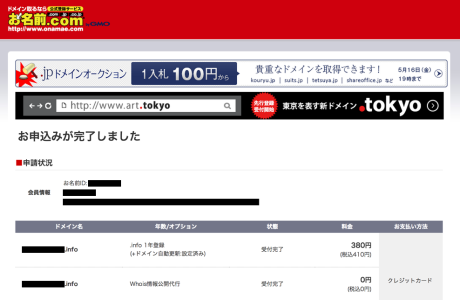
ドメイン取得完了です!やったぁ〜!

ドメイン申し込み完了

お名前.comからドメイン取得完了メールが
色々届いていると思うので確認しましょう。

ドメイン取得完了したら、

  1. レンタルサーバー側で取得したドメインを設定
  2. お名前.comでネームサーバー設定
  3. ドメインとサーバーの紐付け完了♪

これでサイト公開の準備完了です!


アンケートサイト、キューモニターに登録!はがきコードが届きました

キューモニター

先日、アンケートサイトのキューモニターに登録しました。

キューモニターの基本情報

  • ポイントレート:1P = 1円
  • 最低交換: 100円(100P)から
  • 交換先:現金(PeX経由)・楽天スーパーポイント・Amazonギフト券・Tポイント など
  • 直接銀行への換金は500円(500P)から。手数料無料
  • Amazonギフト券への交換がお得(1%優待レート・端数は切り上げてくれます。)

キューモニターの登録

キューモニターの登録の流れは、普通のアンケートサイトと違います。

キューモニター本登録までの流れ

  1. ネット上で会員登録
  2. 登録した住所にキューモニターからはがきが届く
  3. はがきコードを入力して本登録完了!

キューモニターでは、はがきコードを入力しないと本登録ができません。
住所の登録は必須という事です。

ちょっと面倒だな・・・と思うのですが、
良さそうなアンケートサイトさんだと思ったので登録してみました。

はがきが届くまで・・プレアンケートで稼ぐ

はがきが届くまでの間、
仮登録の状態でもアンケートが届き、回答する事ができます。

かなーーり簡単な日記調査アンケートなどでポイントを稼ぐ事ができました。
(サービスアンケートのようなものだと思います。)

プレアンケートの回答だけで保有ポイントは58ポイント。
あと42ポイントで交換できてしまいます!

これはかなり美味しい!

はがきコードが届きました!

ネットで登録してからはがきが届くまで15日位だったかな?
キューモニターからはがきが届きました。

キューモニターはがき

キューモニターにログインして、
はがきの裏面に記載されている「はがきコード」を入力!

これで私もキューモニターの本会員です♪

キューモニターアンケートの感想

まだ登録して日が浅いですが、
今のところ回答しやすいアンケートが多いです。

アンケート回答ページもボタンが大きくて押しやすいのが嬉しいですね。

アンケート依頼はメールでも届きますが、サイトからでも回答できます。

キューモニターのネット上の評判ですと、
お買い物したものを報告する連続日記調査が稼げるとの事です。

機会があったら参加してみようと思います。

キューモニターのキャンペーン

現在キューモニターでは山分けキャンペーン中です。
山分け金額はなんと100万円!!

会員数100万人突破記念のキャンペーンみたいです。
(おめでとうございます!!)

キャンペーン参加方法

  1. 期間中に登録情報を更新
  2. 2つ以上のアンケートに回答
  3. マイページに出現する山分けチケットをクリック(12月19日に表示されます)

キャンペーン期間は2013年12月5日〜2013年12月25日までです。

私はアンケート2つ回答済みなので、
あとは19日以降に表示される山分けチケットをクリックするだけです。
忘れないようにしないと・・・。

山分けポイントが沢山貰えますように!

追記・・・

無事キャンペーン応募完了しましたー!

山分けキャンペーン参加チケットGET!

100万円山分けいくら頂けるのでしょう。
楽しみです(^o^)

追記2

ちなみに100万円山分けで頂けたポイントは
20P(20円)でした♪

GMOのポイントサイト「ポイントタウン」が改良されていた

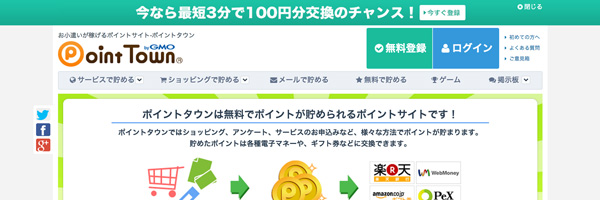
ポイントタウン

久々にサイト訪問したのですが、
GMOのポイントサイト「ポイントタウン」が換金しやすいお小遣いサイトになっていました。

最低交換ポイントが引き下げ

以前のポイントタウンは現金に交換する場合、
ポイントタウン → PeX → 現金
のルートでした。

PeXに交換する場合、最低交換は500円から。

それが、7月29日から、
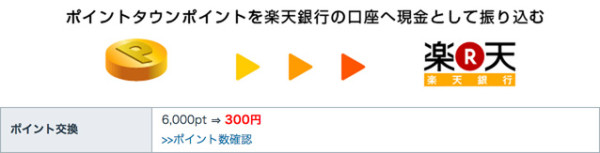
楽天銀行にも直接交換できるようになっていて、
しかも100円から換金できるではないですか!

ぉお〜!

今頃気づいた私・・・^^;
HPの方にも古い情報を掲載していて申し訳ないです・・・。

早速私は楽天銀行にポイント交換申請しました。

楽天銀行ポイント交換

300円分換金♪ ちなみに初換金です!
申請から7日営業日で入金して貰えるそうです。

直接銀行へ換金できるのは嬉しいですね。しかも手数料無料。

以前はPeXにポイント移行するだけで1週間もかかっていました。
現在PeX移行は即日〜翌営業日には完了します。

Amazonギフト券やiTunesカードも以前より低額から交換できるようになり、
交換期間も短くなっていました。

お友達紹介制度がパワーアップ

以前のポイントタウンの紹介制度は、
紹介料:25円
2ティア:10%(1人につき上限81.5円まで)
という何とも言えない紹介制度でした。

パワーアップしたポイントタウンでは、
紹介料:25円
2ティア:10%〜45%(1年間の紹介人数により変動)
というシステムに変更されていました。

登録してくださったお友達にも500Pが貰えます。
(ここは以前と一緒。)

私が嬉しかったのが、
紹介ページでお友達の人数が確認できるようになったところですね。

私はHPで紹介しているのですが、お友達なんてできないだろう・・
なんて思っていましたが、お友達が1人できてました。

リアルなお友達ではありませんが、
お友達紹介人数はHPやブログ運営者のやる気の源ですので、
登録して頂いた人数がわかるのは良いですよね。

ポイントタウンは遊んで貯めれるコンテンツが多い

ポイントタウンはとにかくゲームで楽しく稼げるポイントサイトですので、
ゲーム好きの方はハマる人が多いみたいですね。

ただ、ポイント単価が低いので、
ガッツリポイント目当てでサイト訪問していたらコンテンツが多いので疲れますw

ポイント獲得コンテンツは絞ってサイト訪問するのがおすすめです。

ポイントゲッター交流場の掲示板が面白い

ポイントタウンの掲示板は面白いです。
普通に他ポイントサイトの話題もでてきます。

他ポイントサイトのクイズの答えや、
ゲームの攻略法なんかを毎日公開してくださる親切な方もいらっしゃいますよ。

ポイントサイトの情報集めにサイト訪問しても良いかもしれませんね。

バリューコマースの報酬が複数サイト合算で支払いが可能に!

バリューコマース報酬複数サイト合算振込

いままでのバリューコマースは、
サイトごとの報酬が1000円を超えたら、翌々月15日に報酬が支払われるしくみでした。

例えば、9月のアフィリエイト報酬が

サイトA ・・・ 1,200円
サイトB ・・・ 900円
サイトC ・・・ 600円

11月の支払い金額:1,200円(サイトAの分だけ)

という感じ。
他の有名ASPはみんな合算なのに・・・なんで??って思ってました。。。

それが2013年11月振込分から、複数サイトの報酬が合算され、
1,000円に満たないサイトでも合算して1,000円を超えれば支払われるように!

サイトA ・・・ 1,200円
サイトB ・・・ 900円
サイトC ・・・ 600円

11月の支払い金額:2,700円(3つのサイトが合算!)

サイト合算支払いの条件

合算で支払ってもらうための条件は、
サイトの設定がこのようになっていなければなりません。

  • 契約者IDが同じ
  • 登録されている金融機関が同じ

複数サイトを登録していて、
合算支払いがしたい方は1つづつチェックしてみましょう。

契約者IDの確認方法

  1. バリューコマース新管理画面にログイン
  2. ページ右上「設定」>「契約者情報」
  3. 契約者IDを確認

旧管理画面では契約者IDは表示されません><
新管理画面はページ右下バナーの「新管理画面のご案内」からいけます。

支払い金融機関の登録・確認

  1. 新管理画面にログイン
  2. ページ右上「設定」>「金融機関口座情報」
  3. 登録なしの場合、「登録する」から支払い口座を登録

合算支払いをされたい場合は、
各サイト同じ口座を登録しましょう。

口座名義の全角・半角の違いにも注意!

スペース有り・無しや、以下のような違いは同一名義口座として合算支払いされます。

  • カブシキガイシャ=カ)=(カ
  • ユウゲンガイシャ=ユ)=(ユ
  • ゴウメイガイシャ=メ)=(メ
  • ゴウシガイシャ=シ)=(シ
  • 「カイシャ」と「ガイシャ」

バリュコマースは登録サイト数に制限が無いので、
沢山サイトを作ってチョコチョコ成果が発生しているけど支払いはまだ・・・><
なんて事がなくなるので嬉しいですね!

やっぱり報酬は早く手元に欲しいですから。

私はバリューコマースをあまり活用できていませんが・・^^;
これから活用できるサイトを沢山作っていきたいです♪

物販アフィエイトに挑戦・・・?!サイト作りだしました。

今までお小遣い稼ぎ系のサイト・ブログばかりやってきたのですが、
物販をやらずにアフィリエイトは語れません。

やりたいやりたい・・
と思って無料ブログを開設したは良いけれども、
1記事で放置してしまい(笑)

そこからお小遣い稼ぎ系まっしぐらな私です。

が。

やっぱり物販やってみたい!

という事で、
今日からサイトを作りを始動しましたー!

とりあえず今日やった事

アフィリエイトサイトのテーマを決めた

ジャンルはレディースファッション系!
・・・のとあるひとつのカテゴリ。

儲かる儲からないは考えず、
サイトを作っていて楽しいものから入る事にしました。

カテゴリを決めた

大雑把にですが、カテゴリを決めました。

ブログ型アフィリエイトショップ系のサイトになりそうです。
( ↑ なんじゃそらw)

デザインを作ってる・・途中

デザイン作ってる時が1番楽しい!

デザイン作りながらサイトタイトルを決めました!
ちょーテキトウですw O型人間ー。

今のところこんな感じー。

物販サイトデザイン

なんだかラブリィなサイトになりそうです。
あー楽しい。

さぁここからが問題です。

このサイトはちゃんと完成するのでしょうか。

ネット上に公開される日はくるのか?!

全ては私にかかっている!頑張れー。頑張れー。

Googleの検索結果のURL部分にカテゴリ名を表示させる

私のサイトのURL、
凄く長ったらしく、検索で表示された時に見栄えが悪いです・・・。
(パーマリンクの設定変えたい・・・。)

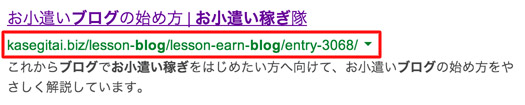
検索結果URL表示

たまにURL部分がテキスト(リッチスペニット)で表示されて、
検索結果の見栄えが良いサイトって見かけますよね。

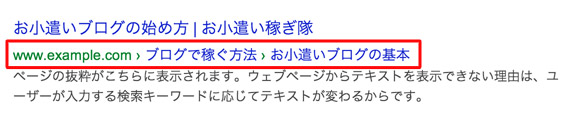
こんな感じに・・

検索結果リッチスペニット表示

あれってどうやってるんだろう・・と調べてみたら、
パンくずリストをサイトに設置していたらGoogleが自動で認識してくれるみたいです。

私のサイトにもパンくずリストを設置しているのですが・・
ちゃんとGoogleに伝わっていないのか、URLの表示のまま。

何か方法は無いのかと探してみると、
GoogleにURL構造を伝えるコードがありました!(構造化マークアップ)

構造化マークアップのやり方

パンくずのコードってこんな感じだと思うのですが、

<ol>
    <li><a href="#">ホーム</a></li>
    <li><a href="#">カテゴリ</a></li>
    <li>現在の記事</li>
</ol>

これをこうします。

<ol>
    <li itemscope itemtype="http://data-vocabulary.org/Breadcrumb">
        <a href="#" itemprop="url"><span itemprop="title">ホーム</span></a>
    </li>
    <li itemscope itemtype="http://data-vocabulary.org/Breadcrumb">
        <a href="#" itemprop="url"><span itemprop="title">カテゴリ</span></a>
    </li>
    <li>現在の記事</li>
</ol>
  1. <li>タグに itemtype=”http://data-vocabulary.org/Breadcrumb” 属性を追加
    (リストでマークアップしないない場合は、<a>タグを<span itemtype=”http://data-vocabulary.org/Breadcrumb”>で囲う)
  2. <a>タグに itemprop=”url” 属性を追加
  3. <a>タグのアンカーテキストを<span itemprop=”title”>で囲う

これで構造化マークアップが完了!

参考:リッチ スニペット – パンくずリスト

GoogleにURL構造が伝わった!

構造化マークアップを終え、新しく投稿したページの検索結果を見てみると、
URLリッチスペニットになってましたー!

他のページは時間がたったらちゃんと反映されました。

ちょっとした検索向けのカスタマイズですが、
クリック率が上がる・・かも?!

そんなに重要視するものでは無いかと思いますが、
やっていて損は無いと思いますので、時間がある時にテンプレにちょこっと埋め込んでおきましょう^^

検索結果に自分のサイトリンクを沢山出す方法とは?

Googleで検索したら、
検索結果にタイトル・サイトの説明文(スニペット)と並んで
サイト内のリンクが並んでいる事がありますよね。

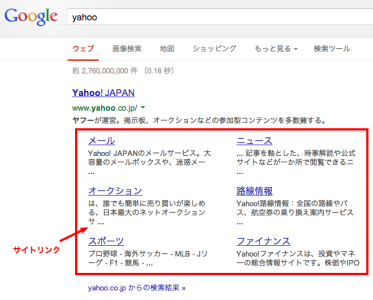
このリンクの事をサイトリンクといいます。

例えば「Yahoo」で検索してみたらこんな感じに表示されると思います。

サイトリンク

サイトリンク・・どうやって出すの?

このサイトリンク、なんだかカッコいい!
憧れの存在ではないでしょうか。(私は憧れる!)

検索から訪問してくださる方にも、
しっかりしたサイトだ。と思ってもらえるかと思います。

サイトリンクを出すか出さないかはGoogleが決めるみたいで、
自分でどうこうして出せるものではないようです。

ただ、サイトリンクが出現する条件はあるようです。

サイトリンクが出現する条件

 その1:特定のキーワードでダントツの1位

特定のキーワードで長く1位を取っているサイトです。
「あなたの探しているのは絶対このサイトでしょ!!」
という感じにGoogleに認められているって事ですかね。

その2:検索結果のページ内に同じドメインでリンクが貼ってある

リンクが貼られているページは、サブドメインでも表示されるみたいです。

その3:ある程度需要のあるキーワード

ある程度って本当にある程度で良いみたいです。
(わたしのアクセスが少ないサイトでもサイトリンクがでてきましたから・・・。)

サイトリンクの種類

サイトリンクには2種類あって、
さっきのYahooのようなデカデカとしたサイトリンクと、
一行表示のサイトリンクがあります。

サイトリンクは1つの検索結果に1サイトのみ、
検索1位のページのみ表示されるものですが、

1行表示のサイトリンクは複数のサイトで表示されます。
1位は表示されていないけど、2位、3位は表示されてる事もありました。

サイトリンクを違うページに変更する方法

自分のサイトにサイトリンクが出た!やったー!
でも、このページじゃなくて違うページにリンクして欲しい・・・。

なんて事があった時は、ウェブマスターツールで設定する事ができます。

ウェブマスターツールの「検索のデザイン > サイトリンク」から
サイトリンクに表示させたくないページの順位を下げる事ができます。

ウェブマスターツールサイトリンク

サイトリンクが出るためのサイト作り

サイトリンクは主にサイト名で検索した時にでてきますよね。
検索1位のサイトしかでてこないという事は・・・

  • 他のサイトとかぶらないサイト名にする
  • 検索から来てくださる方が満足するようなサイトを作る

サイト名は覚えやすいユニークな名前が良いです。
長ったらしいタイトルだったら検索も面倒ですものね。

「また来たい」と思ってもらえるような幸せなサイトになるために
訪問者さんの事を考えながら日々コツコツサイト作りをしていきたいですね。

アンケートサイトマクロミルから6000円入金がありました。

マクロミル

アンケートサイトの王様、
マクロミルから先日6,000円の入金を確認しました。

マクロミルは銀行へのポイント交換手数料が無料ですので、
私は楽天銀行へ入金してもらうようにしています。

なぜなら他社振込で楽天ポイントが貯まるから ←ポイント好き女w

マクロミルの銀行へのポイント交換は
翌月20日支払ですのでこの6,000円は先月分ですね。


マクロミルと登録ページって本当によくできていると思います。

まず、イメージキャラクターの大澤有紗さん。
(ウェザーニューズの元おは天キャスターらしいです。)

やっぱりサイトに人物写真があると信頼度もグンと上がりますよね。

マクロミルはアンケートリサーチ界で初の上場を果たした信頼のある企業で〜〜
なんて情報が無くとも「信頼できるサイトだ。」とすぐわかります。

・どういう流れでお小遣いを稼げるのか
・何に交換できるのか

など、登録前に知っておきたい情報が全部記載されているのも良いと思います。
そういう細かいところでサイトを通して信頼とやさしさ・気遣いが伝わってきます。

他のサイトもこんな風にすれば良いのにね。
なんて思ってしまう・・・。


マクロミルとは?

  • ダントツ評判が高いアンケートサイトです。
  • ネットアンケートに回答するだけでポイントが貯まる
  • 貯まったポイントは500円から換金できる
  • 高額アンケートで一気に稼げる事も!
  • 友達紹介制度(アフィリエイト)もあります

マクロミルは配信数自体がダントツ多いので、
リサーチ対象になりやすい属性の方ならかなり稼げるサイトだと思います。

>> マクロミルの詳細はこちら