カテゴリー別アーカイブ: レンタルサーバー

ロリポップでワードプレスを使う方法(WPのインストール方法)

激安人気サーバーロリポップで
ワードプレスを使う手順をご紹介!

独自ドメイン取得・設定から、
ワードプレスのインストール方法まで詳しく解説していきます。

1.独自ドメインを取得

独自ドメインはお名前.comが安くておすすめ!⇒ お名前.comドメイン取得方法

2.ロリポップをレンタル契約する

3.ロリポップで独自ドメインの設定をする

詳しくはこちら⇒ お名前.comの独自ドメインをロリポップ!に設定する方法

4.ロリポップにワードプレスをインストール

ここからこのページで詳しく解説していきますね。

まずはロリポップにログインをして、
左メニューの「簡単インストール > WordPress」を選びます。
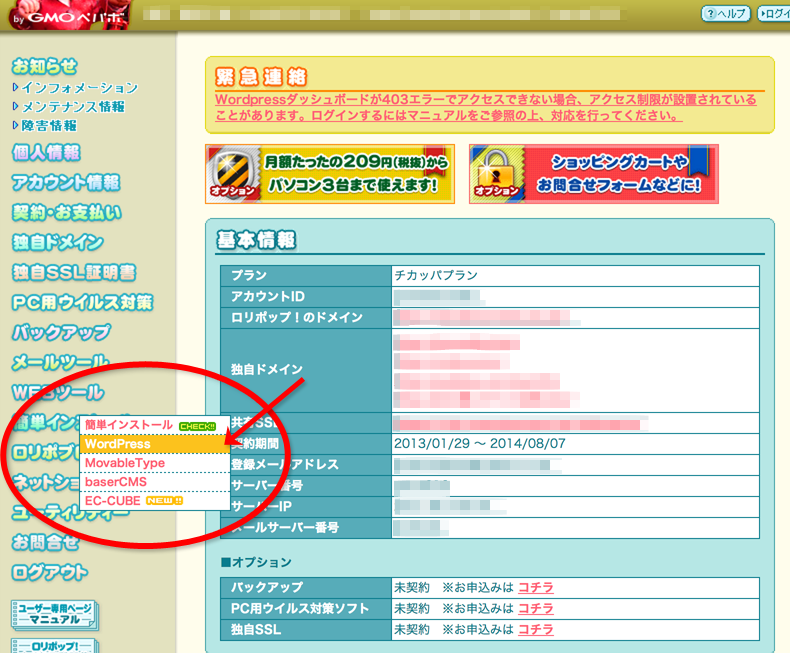
簡単インストール


ワードプレス簡単インストール設定で、
インストール先URL:ワードプレスを使いたいドメインを選択
利用データベース:新規自動作成
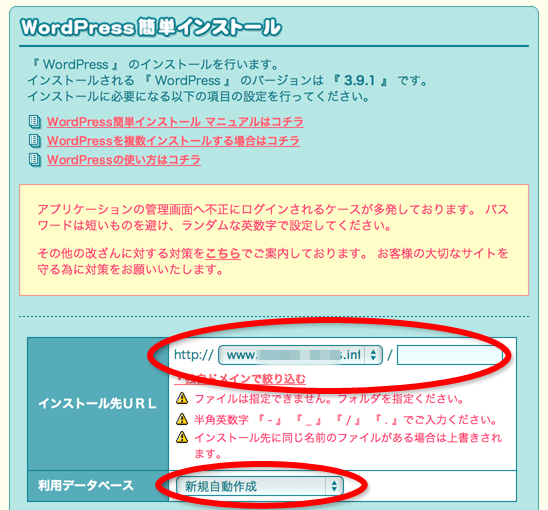
ワードプレスインストール設定

インストール先URLは「wwwあり」と「wwwなし」の2種類ありますが、
「wwwなし」の方がURLがすっきりして覚えやすいので良いと思います。


その下のワードプレスの設定で
ワードプレスにログインするID・パスワード、
メールアドレスを入力後「入力内容確認」をポチっと押してください。
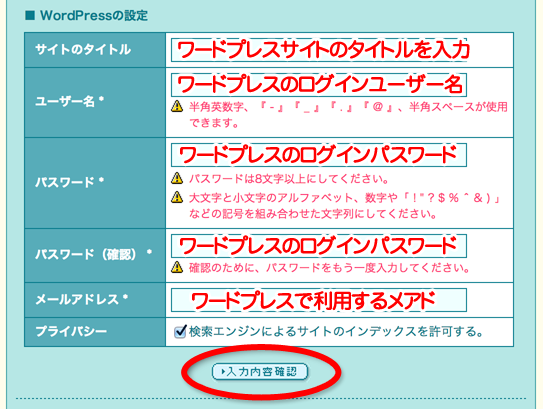
ワードプレスの設定


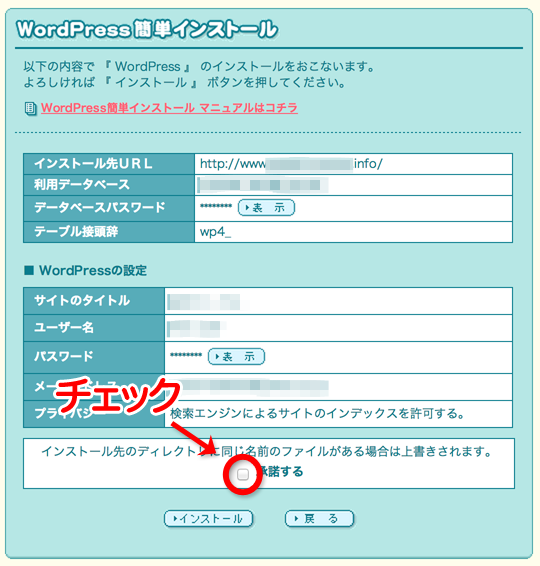
「承諾する」にチェックを入れて、インストールボタンをクリック。

承諾するにチェック


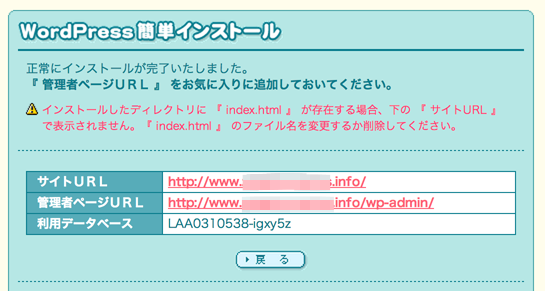
ワードプレスのインストール完了です!
簡単でしたね〜♪

インストール完了

ワードプレスの管理ページ(http://ワードプレスのURL/wp-admin/)は
お気に入りに入れといてくださいね。


ワードプレスの管理ページから先ほど簡単インストールで設定した
ユーザー名・パスワードでログインする事ができます。
ワードプレスログイン


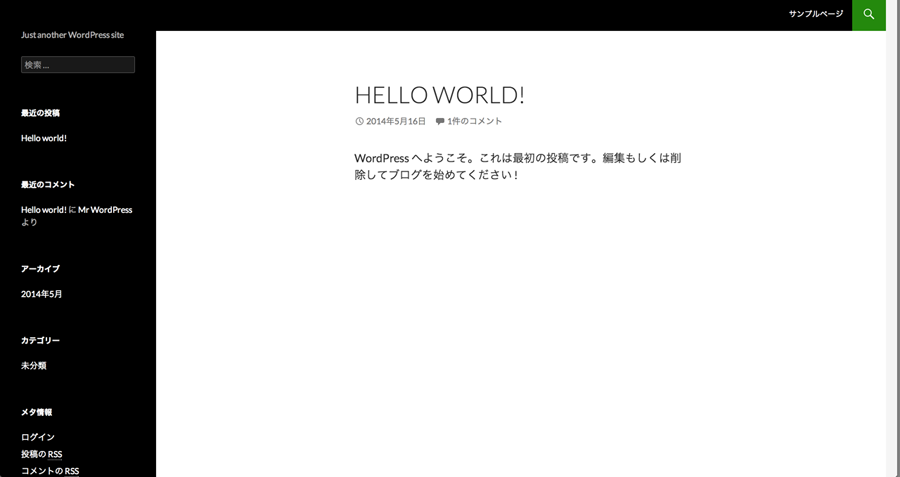
つくったばかりのワードプレスはこんな感じ!

ワードプレス

HELLO WORLD!

これからワードプレスをあなた色に染めていきましょうね♪

お名前.comで取得した独自ドメインをロリポップ!で使うための設定方法

ワードプレスブログを激安で運営するなら
独自ドメインはお名前.com、レンタルサーバーはロリポップ!が最強ですね!

という事で、お名前.comで取得した独自ドメインを
ロリポップ!で使うための設定方法をご紹介します。

1.まずはお名前.comで独自ドメイン取得

取得する際はWhois情報代行設定を必ずしてくださいね。
参考:お名前.comで独自ドメインを取得する手順

2.ロリポップをレンタルする

さくっとね、レンタルすれば良いと思います。

3.ロリポップで独自ドメイン設定

ロリポップのユーザー専用ページにログインをして、
左メニューの「独自ドメイン」をクリーック!

そして「独自ドメイン設定」ボタンをクリックしてください。

独自ドメイン設定ページ

4.ロリポップDNSをお名前.comのネームサーバー情報にコピペ

ロリポップの独自ドメインページを開いたまま、
別のタブでお名前.comにアクセスしてログインしてください。

お名前.comのページで
設定したいドメインのネームサーバーんところの「変更する」をポチ。

お名前ドメイン一覧


「他のネームサーバーを利用」を選んで、
お名前.comの「1プライマリネームサーバー」とこに
ロリポップ!の「プライマリネームサーバー」をコピペ。
お名前.comの「2セカンダリネームサーバー」とこに
ロリポップ!の「セカンダリネームサーバー」をコピペしてください。

ネームサーバー情報をコピペ

お名前.comのネームサーバーの変更設定完了!

お名前.comのページはこれ以降は不要です。

5.ロリポップの独自ドメイン設定

で、またロリポップの独自ドメイン設定ページへ戻って、
「設定する独自ドメイン」ところにお名前.comのドメインを入力、
「公開(アップロード)フォルダ」のところに自分がわかりやすいフォルダ名を記入。

そして「独自ドメインをチェックする」ボタンをポチ!

独自ドメイン設定

6.独自ドメインの設定完了!

わーい!独自ドメインの設定が完了しました♪

独自ドメイン登録完了

設定したドメインでサイトが表示されるまでには時間がかかります。
設定から72時間は表示が不安定だったりするのですが気にしないでください。
そういうものらしいです。

この後ワードプレスをロリポップ!にインストールします。
インストールといってもボタンをポチするだけなので簡単です。

びっくりする程簡単です。

次のページへ >> ロリポップでワードプレスを使う方法(WPのインストール方法)

お名前.comドメイン取得前に!損しないために気をつける事

私はいつもドメインを取得する時は
お名前.comを利用しています。

なぜってやっぱり安いからです。
毎年かかる費用はできるだけ抑えたいですからね。

同じ理由でお名前.comを利用される方は多いと思うんですが、
ドメイン取得前に「絶対に」気をつけておきたい事があるんです。

知らなかったら個人情報が丸見えに!

ドメインを取得すると「Whois情報」といって
所有者の名前・住所・電話番号などの情報がネット上に公開されます。

自分の個人情報がネット上に流出するのは嫌じゃないですか。

でもだいたいのドメイン会社には
このWhois情報をドメイン会社の情報に書き換えてくれるサービスがあるんです。
Whois情報代行サービスというものです。

お名前.comにも、もちろんこのサービスがあって、
ドメイン取得前に設定をしたら無料でやってもらえるのですが、
取得前に設定を忘れると、個人情報が丸見えに。

しかも後から設定すると、年間980円がプラスでかかります。しかも毎年。

ドメイン代節約のためににお名前.comを選んだのに
通常のドメイン代の倍の料金が毎年かかるわけですw

そんな失敗しないようにお名前.comのドメイン取得手順をご紹介します。

1.まずはお名前.comにアクセス

お名前.comのサイトにアクセスをして、
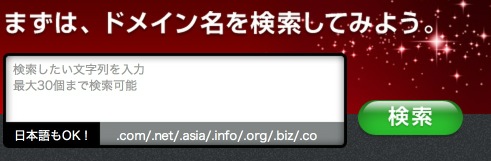
取得したいドメイン名を入力して検索します。

ドメイン検索

2.希望のドメインを選択して申し込み

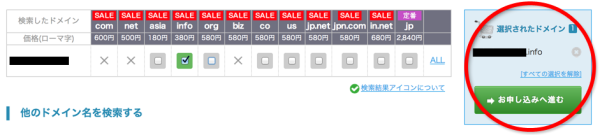
取得できるドメインが表示されるので、
「選択されたドメイン」というところに
取得したいドメインのみが選択されている状態にして、申し込みボタンをポチ。

ドメイン選択

3.【重要】Whois代行にチェックを入れる

次の画面で「Whois情報代行一括チェック」というところに必ずチェックを入れます。

whois情報代行にチェック

ここをチェックしていないと冒頭で述べた通り、年間980円がプラスでかかる事に・・・。
絶対忘れないようにしましょう。

チェックを入れたら次へ進みましょう。

4.お名前.com会員登録

はじめてお名前.comを利用される方は、ここで登録フォームを入力していきます。

名前や住所など色々個人情報を入力しますが、
ネット上で公開されるWhois情報はお名前.comの情報に書き換わるので安心してください。

5.支払い情報入力

  • クレジットカード払い
  • 銀行振り込み
  • コンビニエンスストア払い

の中からドメインの支払い方法を選べます。
楽ちん&払い忘れを防止できるカード払いを選択するのが賢明です。
カードのポイントも貯まりますしね ( ̄ー ̄)ニヤリ

6.ドメイン登録申し込み

あれやこれやと登録した情報を確認して、
ドメイン登録申し込みボタンをポチ。

ドメイン申し込み処理中

申し込み処理に少し時間がかかりますが、
ページをそのままにしてしばらく待ちましょう。

7.ドメインGETだぜ!

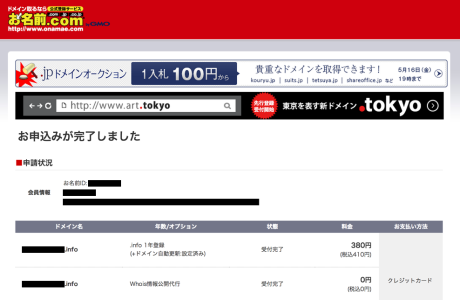
ドメイン取得完了です!やったぁ〜!

ドメイン申し込み完了

お名前.comからドメイン取得完了メールが
色々届いていると思うので確認しましょう。

ドメイン取得完了したら、

  1. レンタルサーバー側で取得したドメインを設定
  2. お名前.comでネームサーバー設定
  3. ドメインとサーバーの紐付け完了♪

これでサイト公開の準備完了です!